
Do 26.11.2026 | Self-Service-Terminal
Self-Service-Terminal:
Tickets selbst kaufen,
Terminal anstatt Kasse
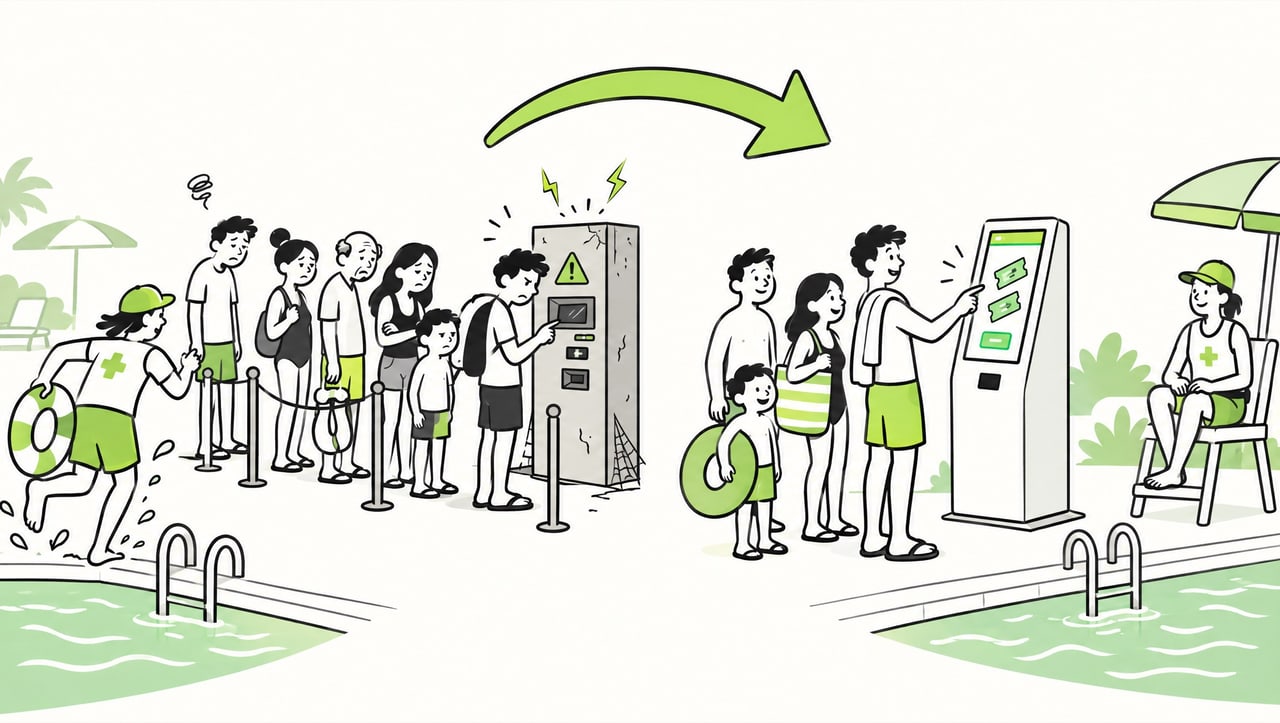
Heißer Samstag im Freibad. Vor dem Eingang wächst die Schlange. Am Kassenautomaten leuchtet die Störungsanzeige. Eine Kollegin hat gerade noch am Becken gestanden, jetzt läuft sie zum Eingang und kassiert von Hand.
Genau diese Situation kennen Bäder, Freizeitanlagen, Museen und alle Veranstalter mit Tageskasse. Die Lösung heißt Self-Service-Terminal: Deine Besucher kaufen ihr Ticket selbst am Gerät, statt anzustehen. Wie das mit dem ditix Terminal funktioniert und wie du es für deine eigene Kasse einrichtest, steht hier.

Schlange, Störung, Personal am Eingang: was die Tageskasse ausbremst
An der Tageskasse wollen fast alle dasselbe: ein Ticket, schnell. Trotzdem staut es sich, sobald viele Gäste gleichzeitig ankommen. Fällt dann ein Automat aus, muss jemand vom Team einspringen. Die Folge: Deine Leute stehen an der Kasse, obwohl sie woanders gebraucht werden.
Marita Egler, Rettungsschwimmerin im Freibad faMos der Stadtwerke Mosbach, beschreibt diesen Alltag so:
„Wir waren mehr oben am Kassenautomat beschäftigt mit unseren Kunden, anstatt dass wir am Beckenrand unserer Arbeit nachgehen konnten.“
Und sie sagt:
„Unser Ablauf hier ist schon sehr viel entspannter gegenüber dem vom Vorjahr.“
Das Self-Service-Terminal setzt an genau diesen Punkten an. Es ist ein Gerät mit Touchscreen am Eingang. Dein Gast sieht dort die Tickets, die du freigegeben hast. Er tippt, kauft und geht rein. Niemand muss eine Kasse besetzen, und niemand wartet, bis ein Mensch Zeit hat.
Stell dir deinen Eingang an einem vollen Tag vor. Mehrere Gäste kaufen nacheinander ihr Ticket am Gerät. Dein Team begrüßt Gäste, beantwortet Fragen und klärt Ausnahmen. Dafür sind deine Leute da, nicht fürs immer gleiche Kassieren.
Im Freibad faMos in Mosbach steht so ein Terminal am Haupteingang: ein Standgerät mit Touchscreen, ein Sunmi Flex 3. Badegäste kaufen dort ihr Tagesticket selbst. Das Gerät läuft mit der App „ditix Kiosk & POS“ und gehört zu deinem ditix Account. Du bestimmst, was am Bildschirm erscheint. Der Gast bedient nur noch den Bildschirm.
Dein Online-Shop bleibt, wie er ist. Das Terminal erreicht die Besucher, die erst am Eingang entscheiden.
So richtest du das Terminal ein
Das Add-on „Kiosk & POS Terminal“ aktivierst du in ditix.app unter Add-Ons › Kiosk & POS Terminal. Es kostet keinen Aufpreis, wie alle Add-ons. Dann sind es drei Schritte.
1. Terminal anlegen. Du vergibst einen Namen, stellst das Branding ein und passt die Terminal-Einstellungen an. Die Startansicht und der angezeigte Zeitraum legen fest, welche Events und Tickets am Gerät erscheinen. Außerdem stellst du ein, ob E-Mail-Adresse bzw. Kundendaten abgefragt werden. So entscheidest du, wie viele Angaben dein Gast am Gerät machen muss.
2. Gerät koppeln. Installiere die App „ditix Kiosk & POS“ aus dem App Store oder von Google Play. Dann verbindest du das Gerät per QR-Code mit dem Terminal. Du kannst ein Terminal jederzeit trennen. Ein Recovery-Token stellt die Verbindung wieder her. Musst du ein Gerät austauschen, fängst du also nicht von vorn an.
3. Tickets freigeben. Welche Ticket-Arten am Terminal angeboten werden, legst du an der Ticket-Art fest: unter Verkaufsräume › „Über das Ticket Terminal / Kiosk“. Für ein Bad ist das zum Beispiel das Tagesticket. Alles andere lässt du aus.
Dann steht das Gerät am Eingang, und deine Gäste können kaufen.
Kiosk-Modus oder POS-Modus
Die App arbeitet in zwei Modi:
- Kiosk-Modus: Der Kunde bedient das Gerät selbst. Das ist der Self-Service.
- POS-Modus: Dein Personal verkauft. Die Kartenzahlung läuft per Tap to Pay über Stripe.
Die Wahl hängt von deinem Eingang ab. Kommen viele Gäste mit demselben Wunsch, nimmst du den Kiosk-Modus. Brauchen deine Gäste Beratung oder verkauft dein Team gern selbst, nimmst du den POS-Modus. So hast du für beide Situationen dieselbe Lösung, ohne ein zweites System zu pflegen. Wie der Verkauf mit Personal an der Tages- oder Abendkasse abläuft, steht im Hilfeartikel „POS - Tickets an der Tages- oder Abendkasse verkaufen“.
Wo die Bestellungen landen
Bestellungen vom Terminal erscheinen bei den Bestellungen des Events, wie Online-Bestellungen auch. Du führst keine zweite Liste und rechnest nicht an zwei Stellen nach. Was die Bestellübersicht alles zeigt, steht im Artikel Noch mehr Übersicht und smarte Details in deinen Ticketbestellungen.
Den Einlass machst du ebenfalls digital? Dann schau dir ditix Scan an, die Scanner-App für einen entspannten Einlass. Und wenn du wissen willst, was ditix kostet: Ticketsoftware mit Pauschalpreis.
Häufige Fragen
Kostet das Add-on extra?
Nein. Das Add-on „Kiosk & POS Terminal“ kostet keinen Aufpreis, wie alle Add-ons.
Welche Tickets erscheinen am Gerät?
Die Startansicht und der angezeigte Zeitraum im Terminal legen fest, welche Events und Tickets das Gerät zeigt. An jeder Ticket-Art stellst du unter Verkaufsräume › „Über das Ticket Terminal / Kiosk“ ein, ob sie am Terminal angeboten wird.
Muss der Käufer seine Daten eingeben?
Das stellst du im Terminal ein. E-Mail bzw. Kundendaten werden abgefragt oder eben nicht.
Was passiert, wenn die Verbindung getrennt wird?
Du kannst ein Terminal jederzeit trennen. Mit einem Recovery-Token stellst du die Verbindung wieder her.
Kann mein Personal am Gerät verkaufen?
Ja, im POS-Modus. Dort verkauft das Personal, und die Kartenzahlung läuft per Tap to Pay über Stripe.
Wo sehe ich die Verkäufe vom Terminal?
Bei den Bestellungen des Events, wie Online-Bestellungen auch.
Jetzt Terminal einrichten
Du willst weniger Schlange an der Kasse und mehr Team am Becken, an der Bühne oder in der Ausstellung? Aktiviere das Add-on in ditix.app, lege dein Terminal an und koppel dein Gerät per QR-Code. Noch kein Account? Jetzt loslegen: Erste 100 Tickets gratis, alle Features, kein Vertrag.